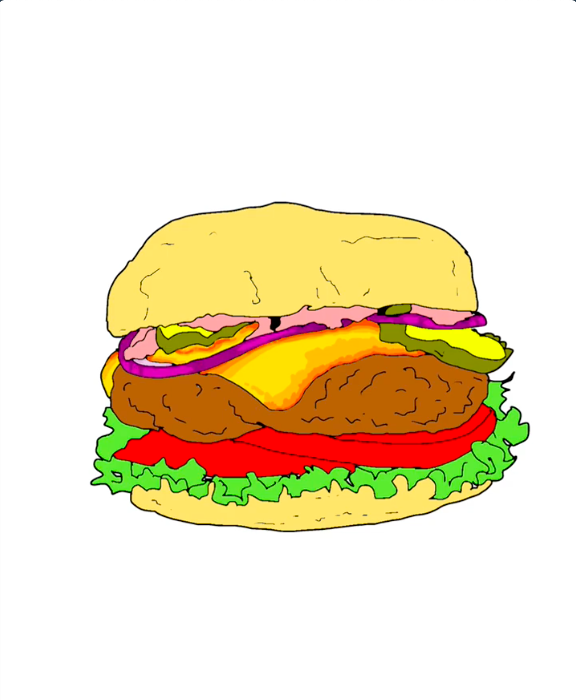
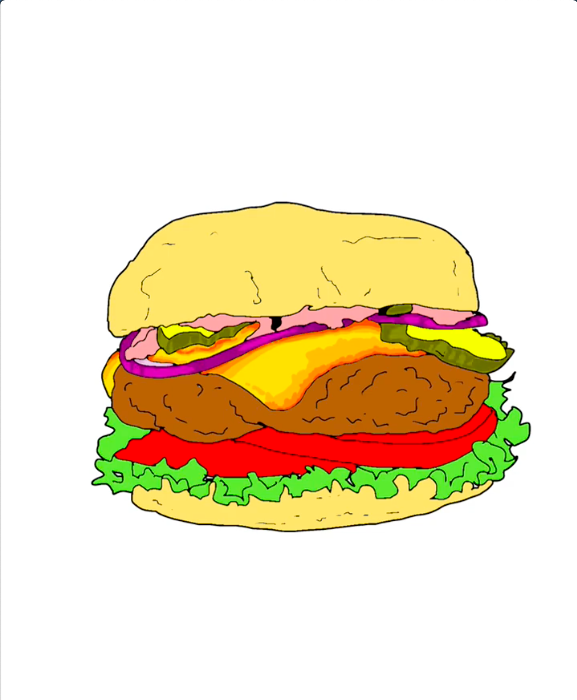
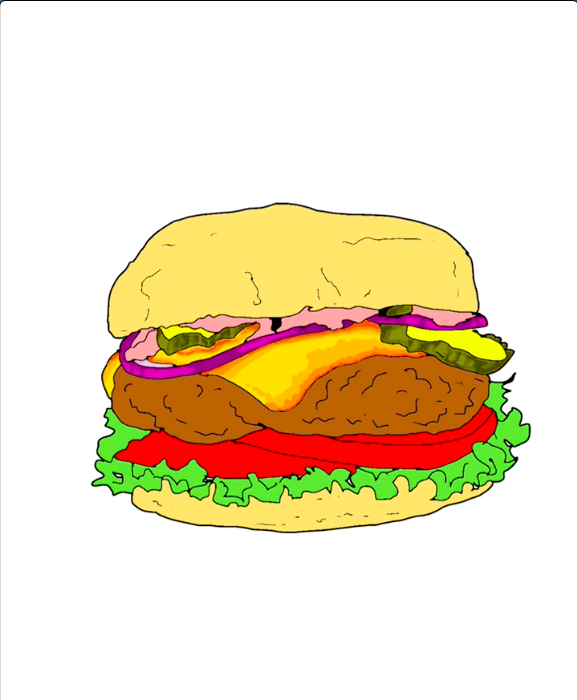
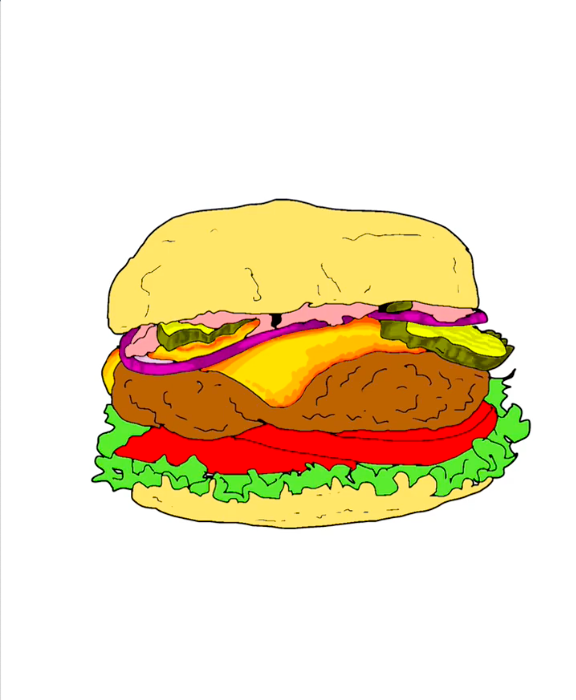
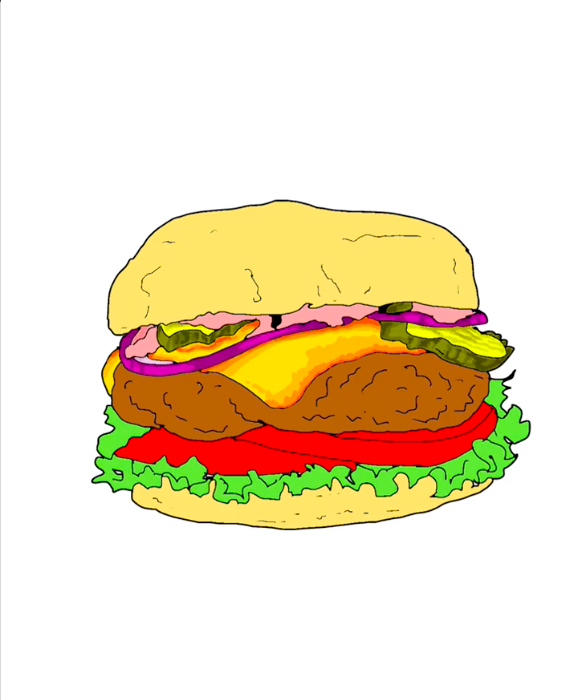
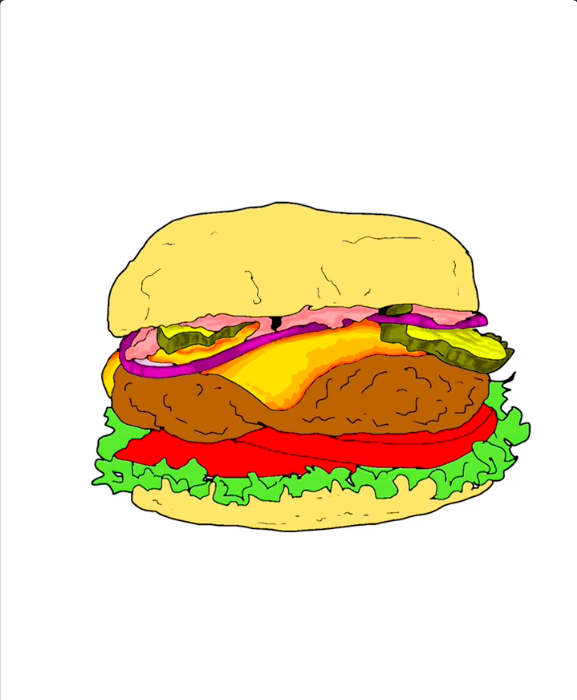
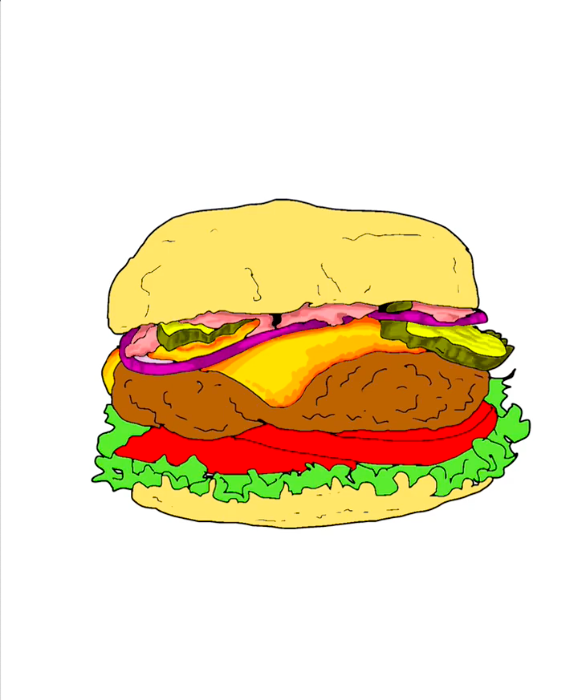
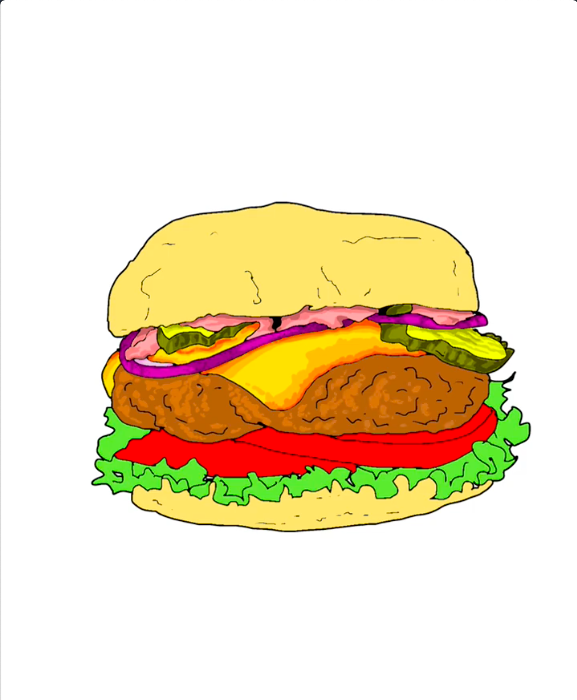
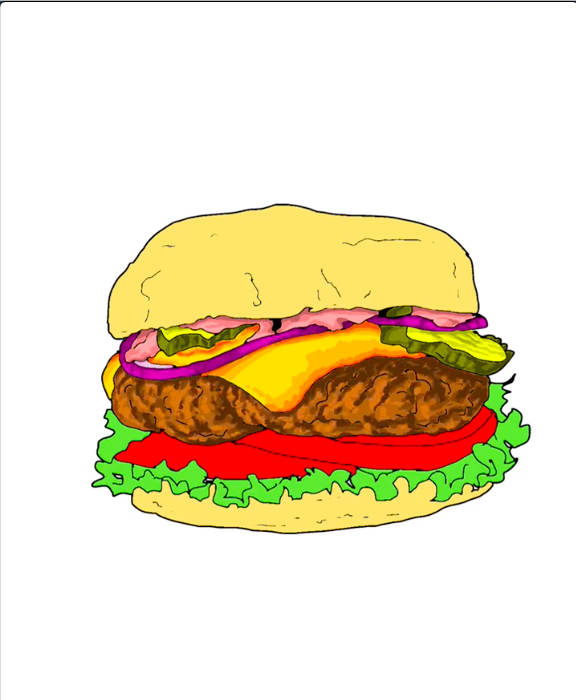
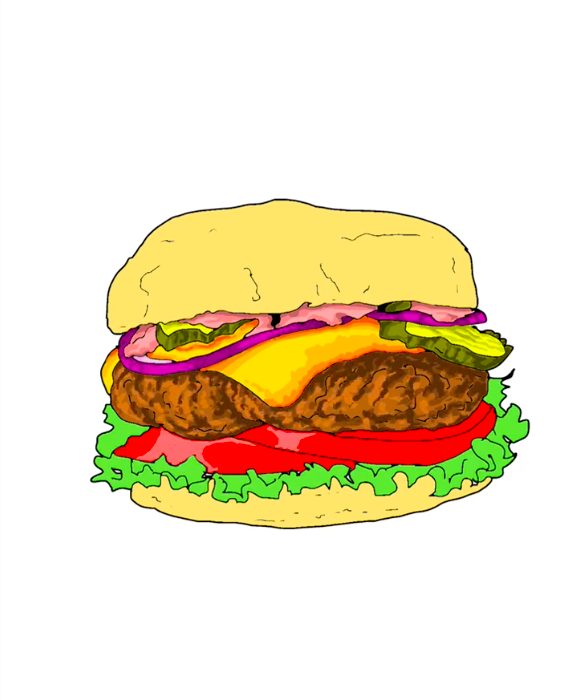
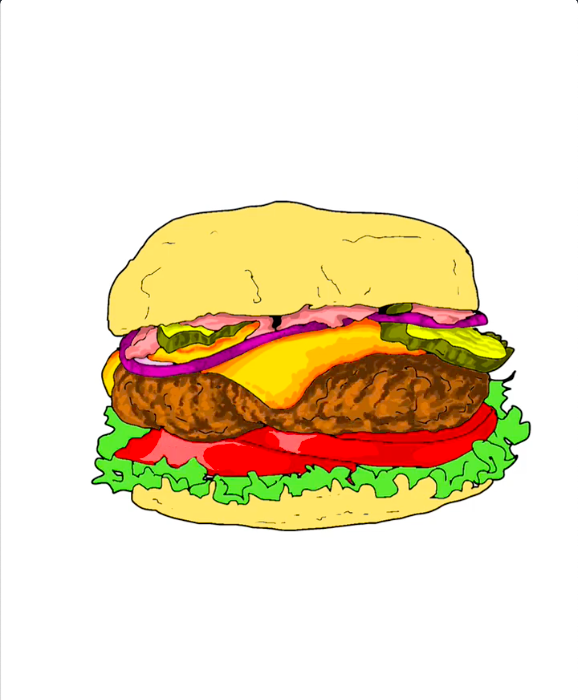
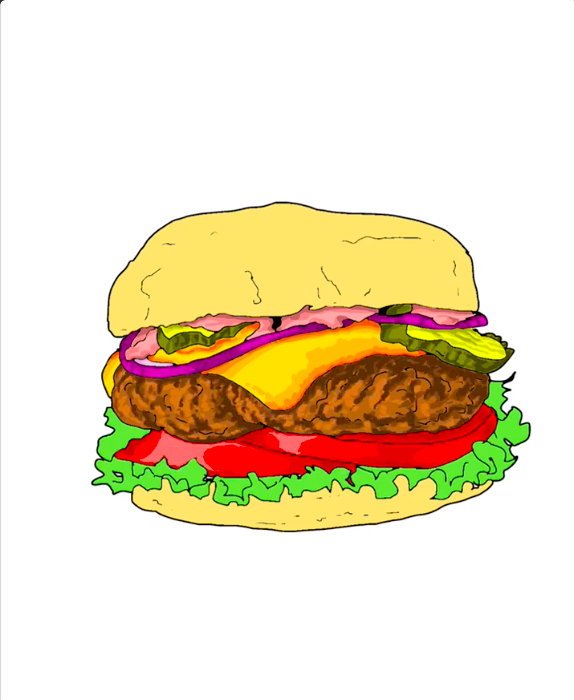
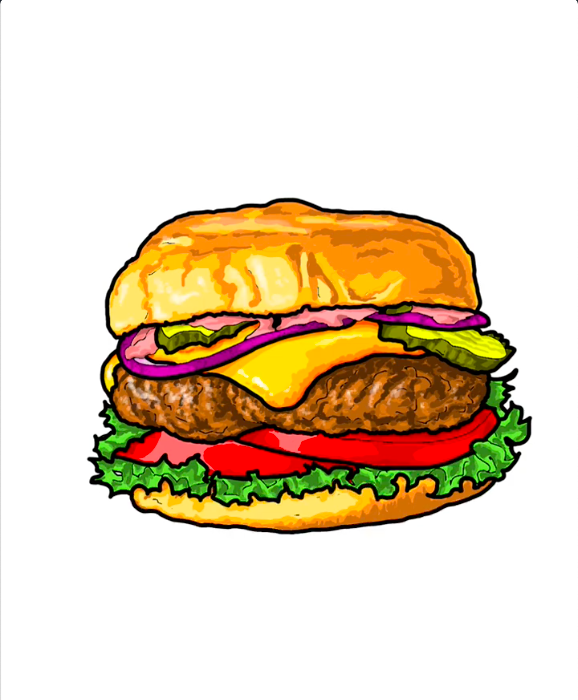
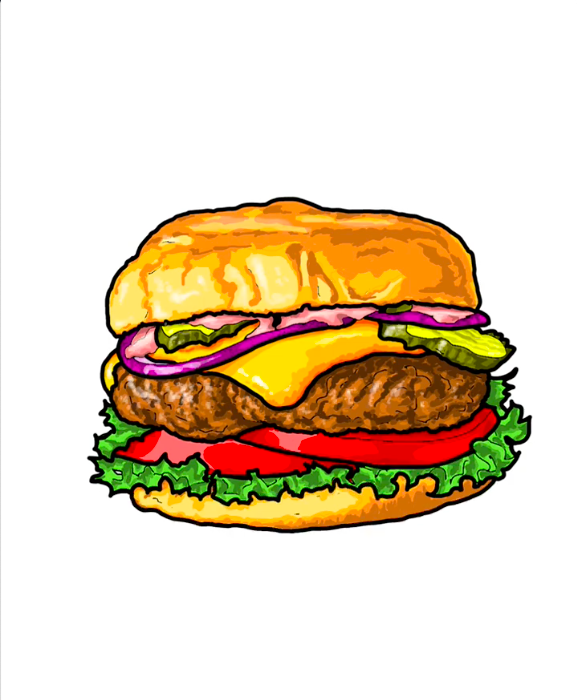
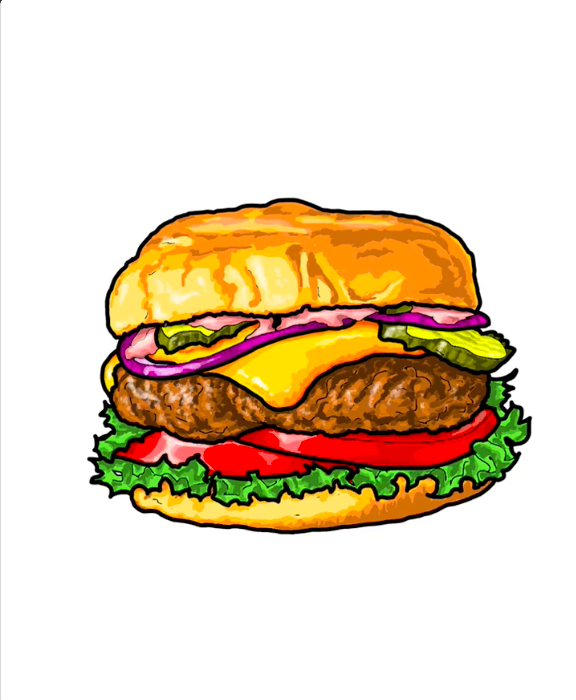
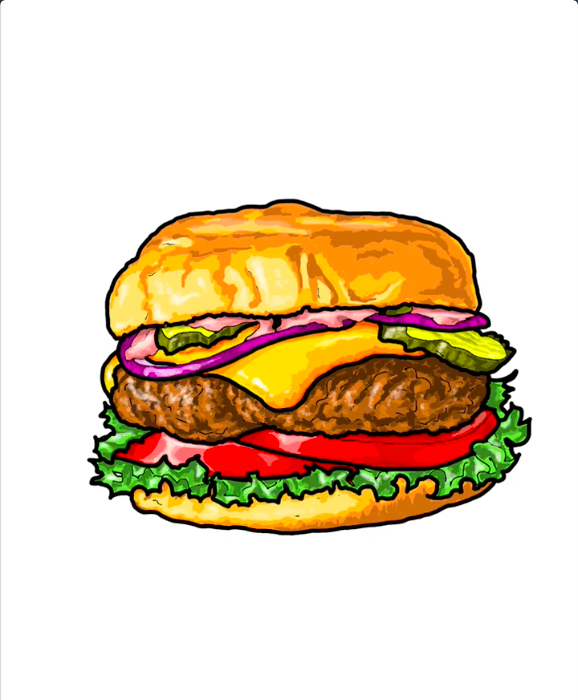
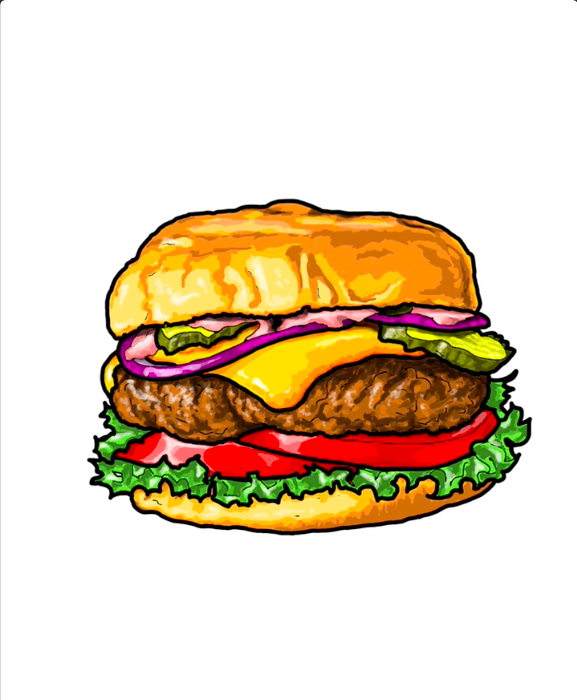
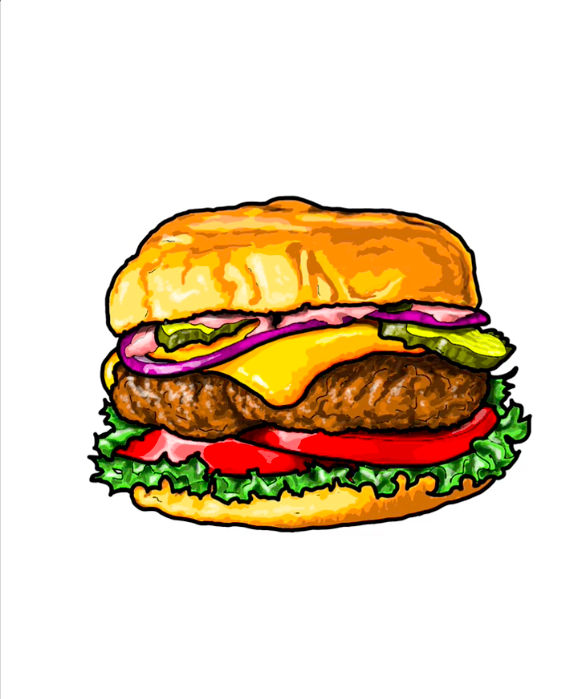
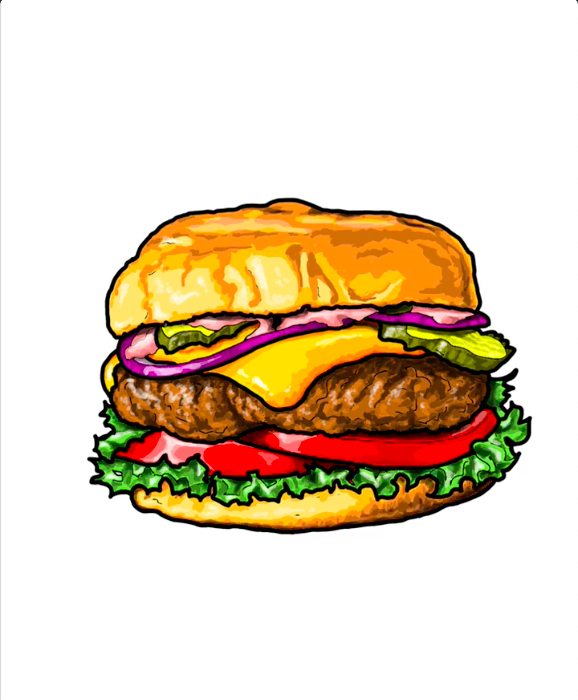
Comment dessiner et colorier un hamburger réaliste étape par étape avec ibis Paint X

Publié par Madeleine Dubé
comment-dessiner fast-food

1. Commencez par tracer le contour du pain du dessus

Utilisez un calque distinct pour tracer tous les contours.
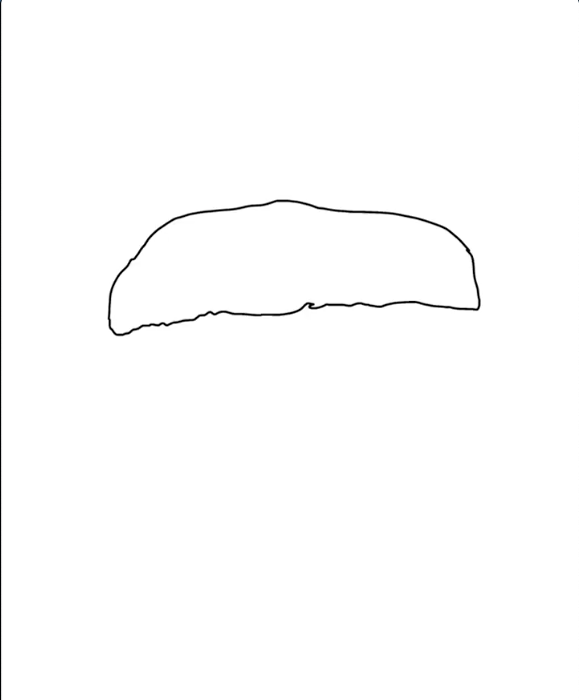
Étape 1 pour dessiner un hamburger avec IbisPaint - Esquisse préliminaire du pain du dessus du hamburger
Esquisse préliminaire du pain du dessus du hamburger

2. Dessinez les contours des garnitures du hamburger

Ajoutez la sauce, les cornichons, l'oignon, le fromage, la galette de bœuf, les tomates et la laitue. Terminez avec le pain du dessous.
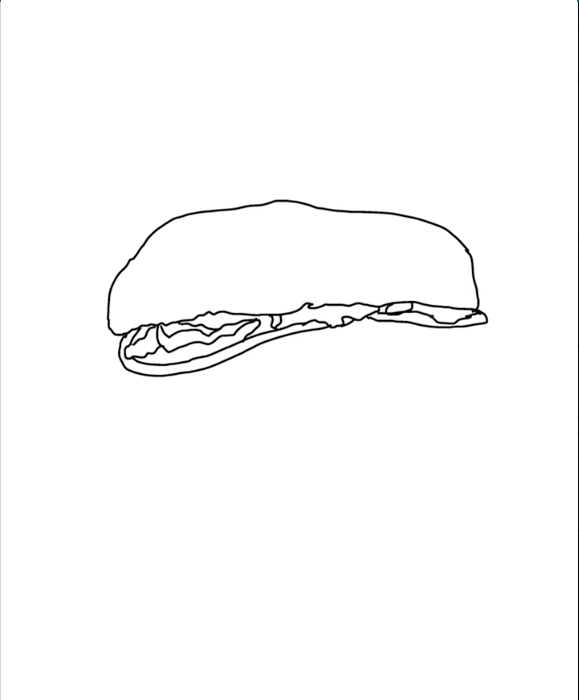
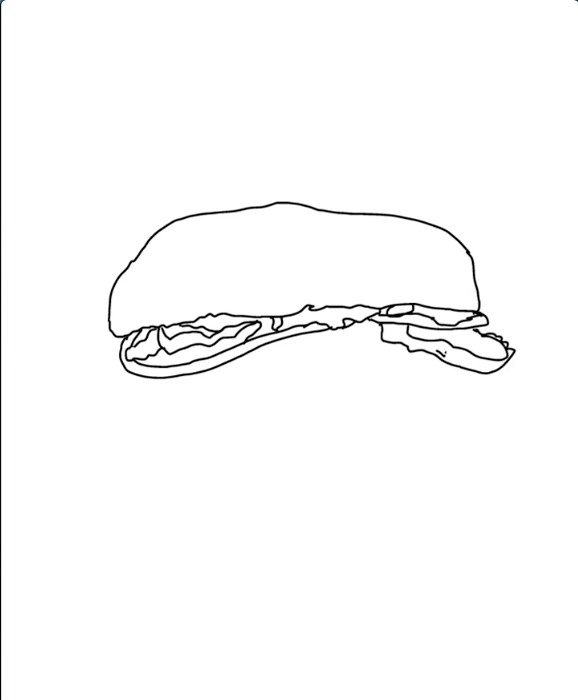
Étape 2 pour dessiner un hamburger avec IbisPaint - On ajoute de la sauce, des cornichons et des rondelles d'oignon rouge au dessin
On ajoute de la sauce, des cornichons et des rondelles d'oignon rouge au dessin
Étape 3 pour dessiner un hamburger avec IbisPaint - Encore un cornichon de plus
Encore un cornichon de plus
Étape 4 pour dessiner un hamburger avec IbisPaint - Les contours du fromage et de la galette de bœuf sont dessinés
Les contours du fromage et de la galette de bœuf sont dessinés
Étape 5 pour dessiner un hamburger avec IbisPaint - La galette de bœuf est en cours de finition
La galette de bœuf est en cours de finition
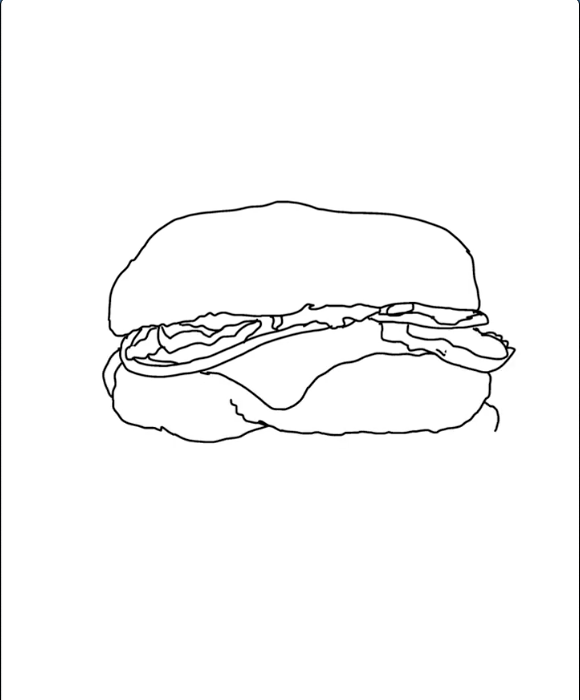
Étape 6 pour dessiner un hamburger avec IbisPaint - Ajoutez les tomates sous la galette de bœuf
Ajoutez les tomates sous la galette de bœuf
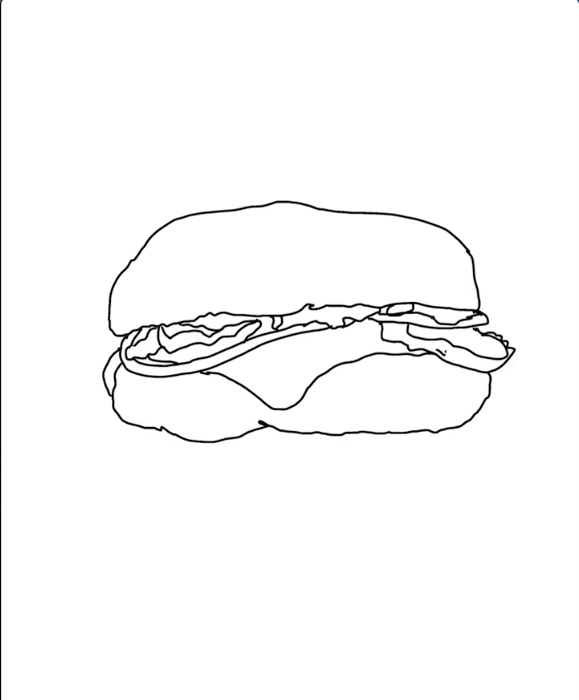
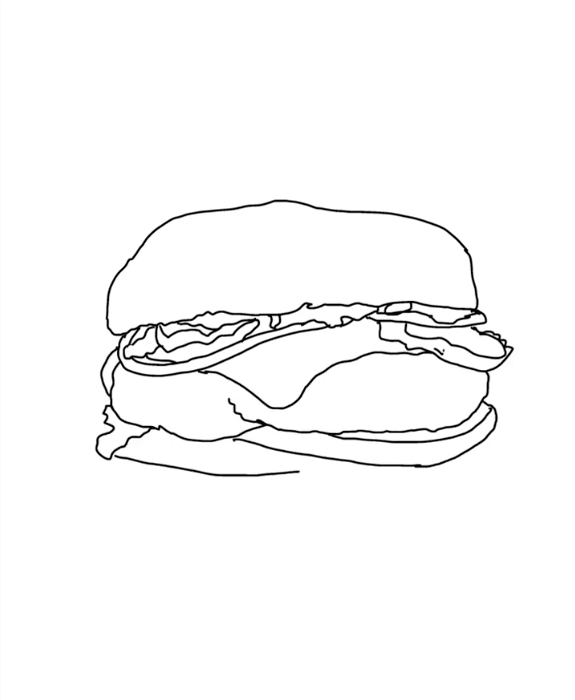
Étape 7 pour dessiner un hamburger avec IbisPaint - Les contours de la laitue sont dessinés sous la tomate
Les contours de la laitue sont dessinés sous la tomate
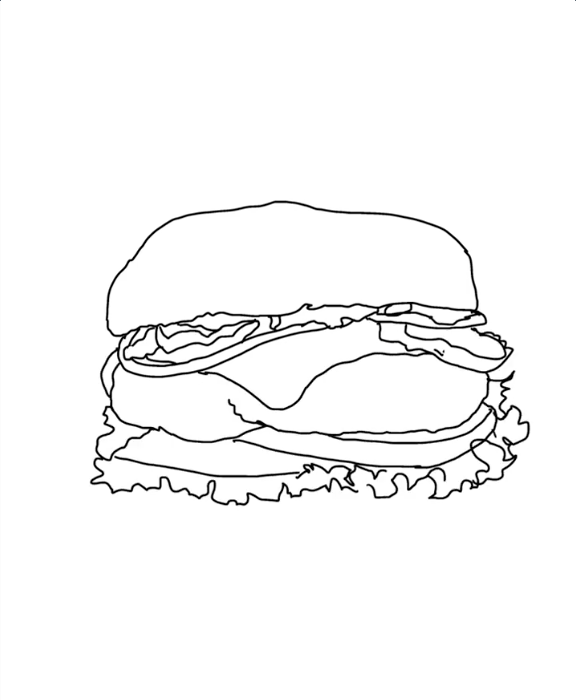
Étape 8 pour dessiner un hamburger avec IbisPaint - La texture est ajoutée à la laitue
La texture est ajoutée à la laitue
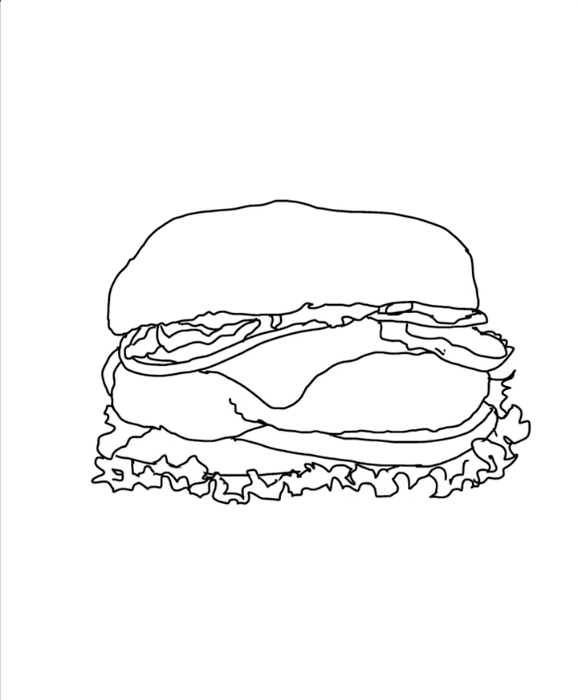
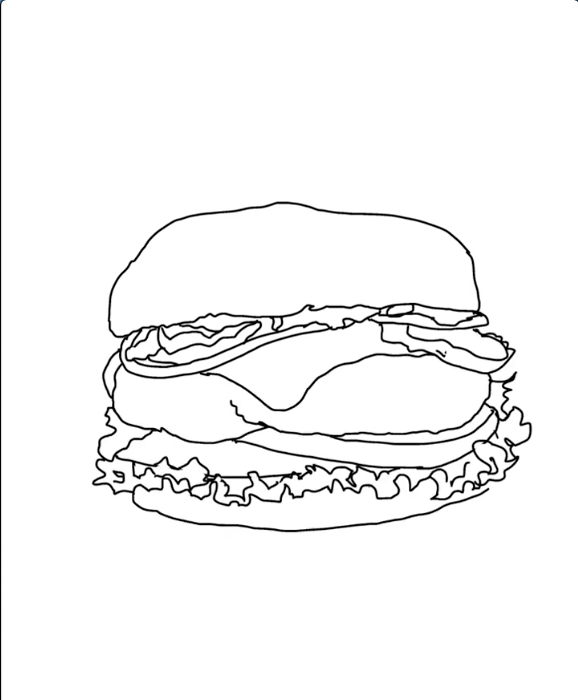
Étape 9 pour dessiner un hamburger avec IbisPaint - Terminez les contours du hamburger avec le pain du bas
Terminez les contours du hamburger avec le pain du bas

3. Ajoutez des textures à la galette de bœuf et aux pains

Sur le même calque initial, ajoutez de petites lignes pour créer une texture de bœuf haché et quelques petites lignes sur le pain
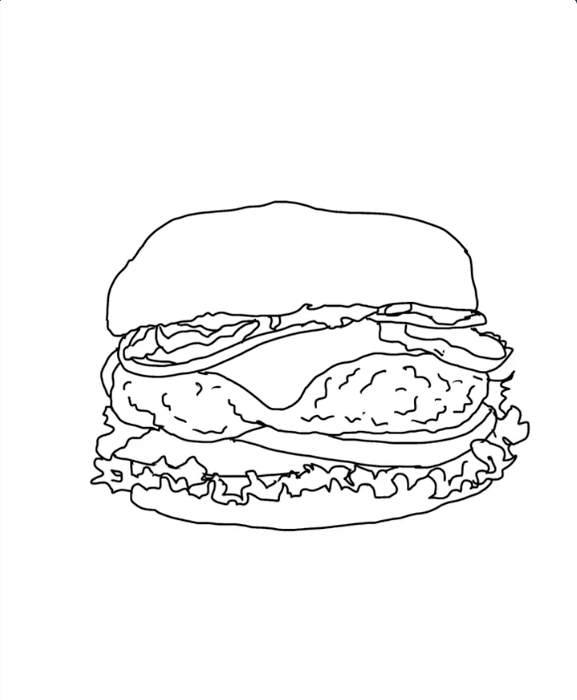
Étape 10 pour dessiner un hamburger avec IbisPaint - La texture de bœuf haché est ajoutée à la galette
La texture de bœuf haché est ajoutée à la galette
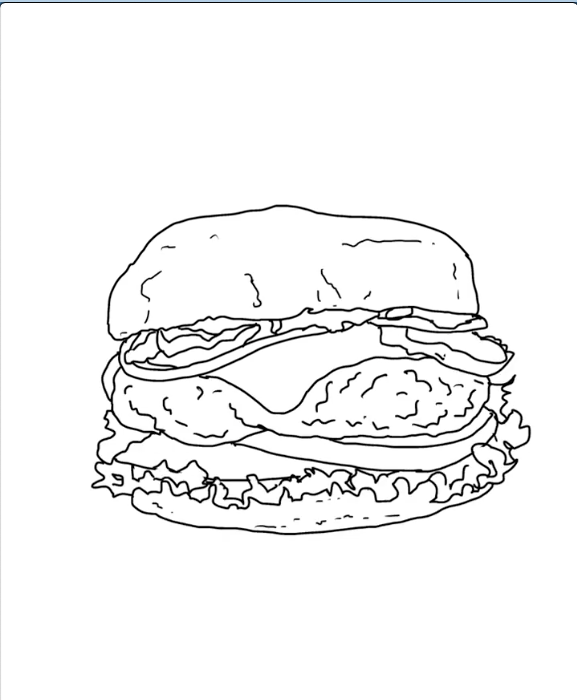
Étape 11 pour dessiner un hamburger avec IbisPaint - De fines lignes sont ajoutées aux pains supérieur et inférieur pour la texture
De fines lignes sont ajoutées aux pains supérieur et inférieur pour la texture

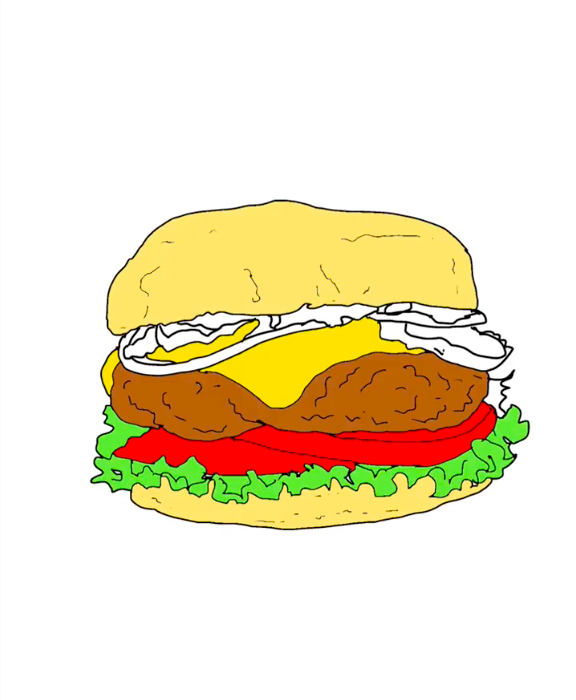
4. Ajoutez la couleur principale à toutes les différentes parties du burger

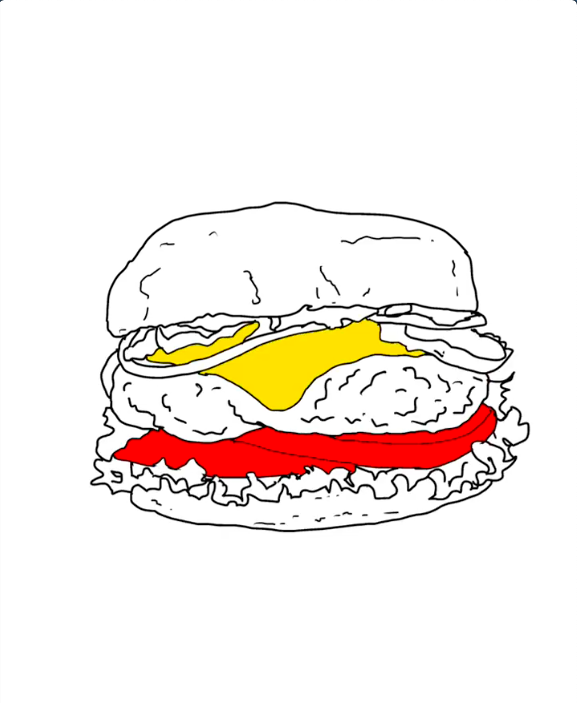
Créez un calque différent et unique pour tous les différents éléments de nourriture (fromage, oignon, tomates, galette de bœuf, sauce, cornichons, pains, laitue). Chaque calque aura son propre thème de couleur.
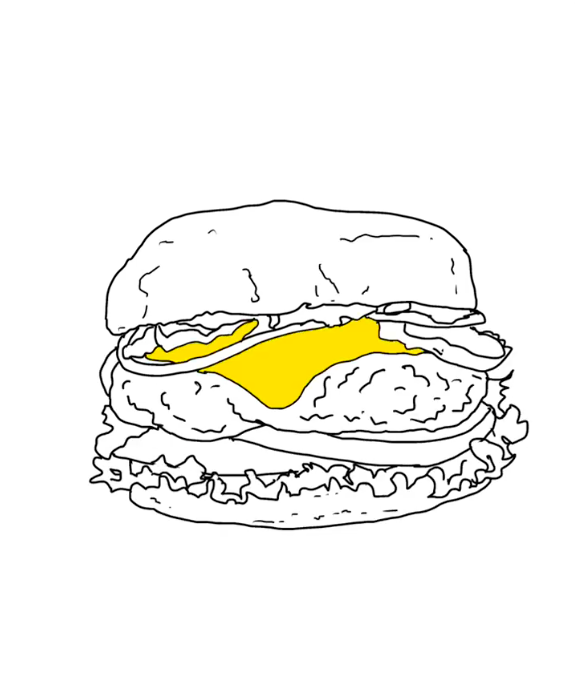
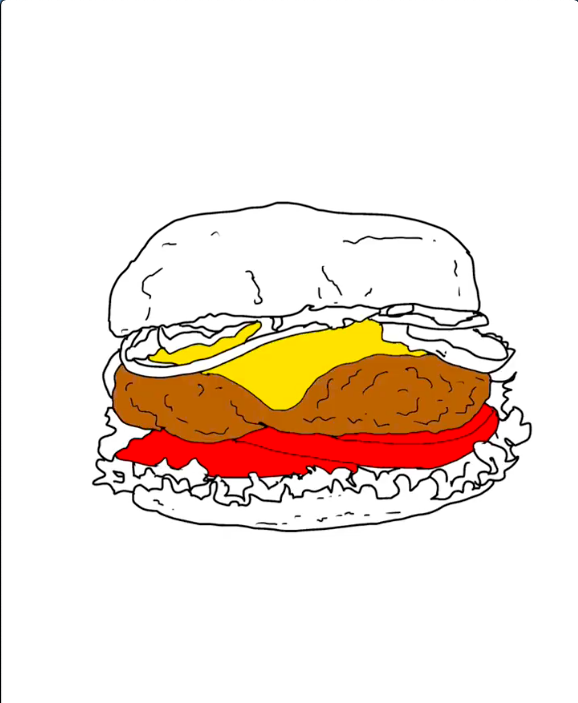
Étape 12 pour dessiner un hamburger avec IbisPaint - Utilisez l'outil pot de peinture pour remplir le contour du fromage avec un jaune moyen
Utilisez l'outil pot de peinture pour remplir le contour du fromage avec un jaune moyen
Étape 13 pour dessiner un hamburger avec IbisPaint - Utilisez l'outil pot de peinture pour remplir le contour des tomates avec un rouge vif
Utilisez l'outil pot de peinture pour remplir le contour des tomates avec un rouge vif
Étape 14 pour dessiner un hamburger avec IbisPaint - Utilisez l'outil pot de peinture pour remplir le contour de la galette de bœuf avec un brun-rouge moyen
Utilisez l'outil pot de peinture pour remplir le contour de la galette de bœuf avec un brun-rouge moyen
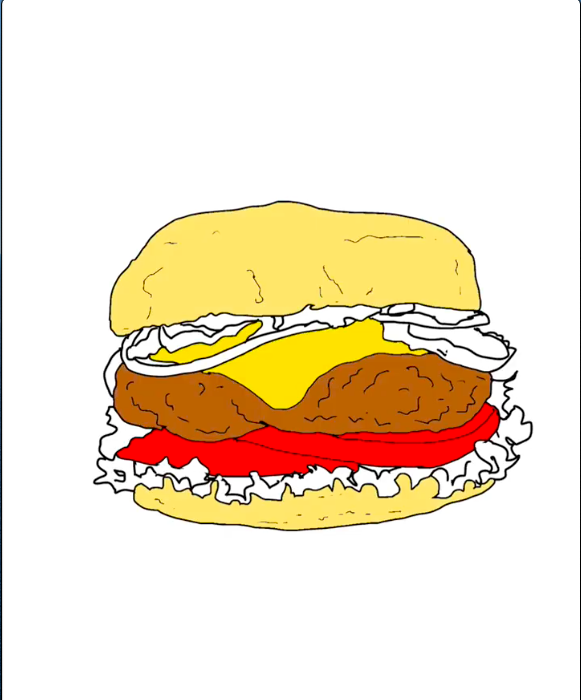
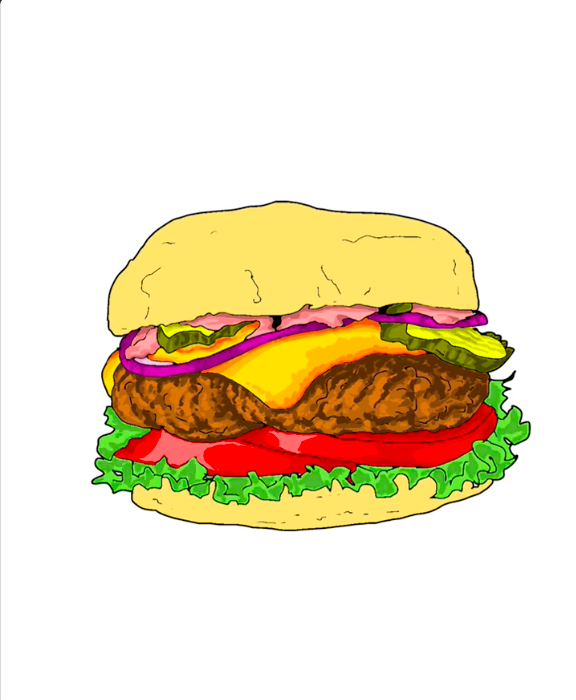
Étape 15 pour dessiner un hamburger avec IbisPaint - Utilisez l'outil pot de peinture pour remplir le contour des pains avec un beige clair
Utilisez l'outil pot de peinture pour remplir le contour des pains avec un beige clair
Étape 16 pour dessiner un hamburger avec IbisPaint - Utilisez l'outil pot de peinture pour remplir le contour de la laitue avec un vert clair vif
Utilisez l'outil pot de peinture pour remplir le contour de la laitue avec un vert clair vif
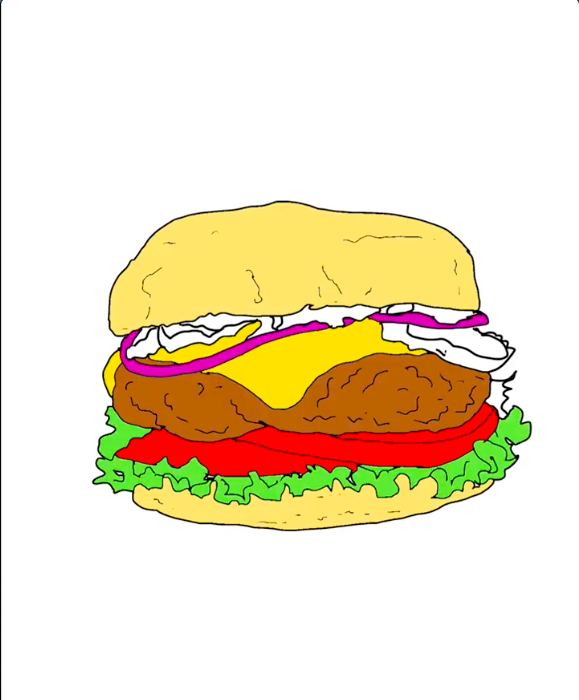
Étape 17 pour dessiner un hamburger avec IbisPaint - Utilisez l'outil pot de peinture pour remplir le contour des oignons avec un violet foncé
Utilisez l'outil pot de peinture pour remplir le contour des oignons avec un violet foncé
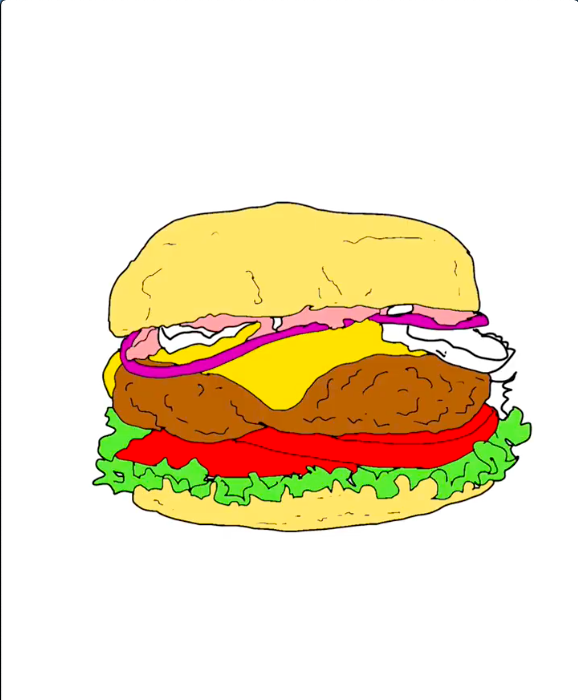
Étape 18 pour dessiner un hamburger avec IbisPaint - Utilisez l'outil pot de peinture pour remplir le contour de la sauce avec un rose moyen
Utilisez l'outil pot de peinture pour remplir le contour de la sauce avec un rose moyen
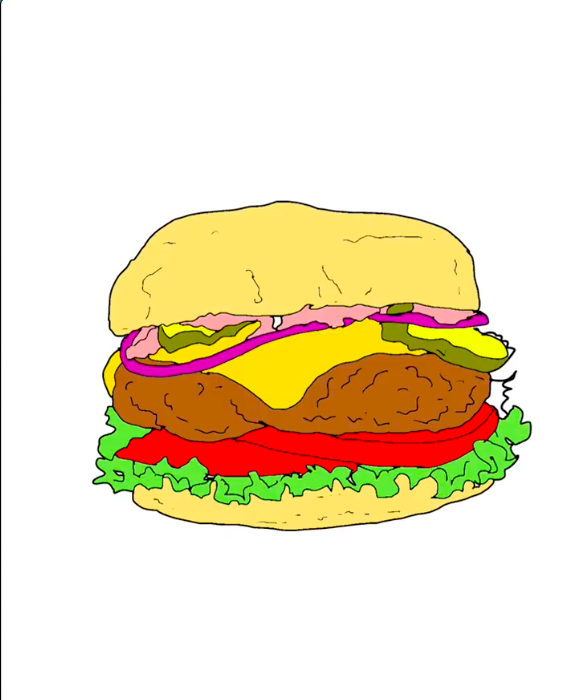
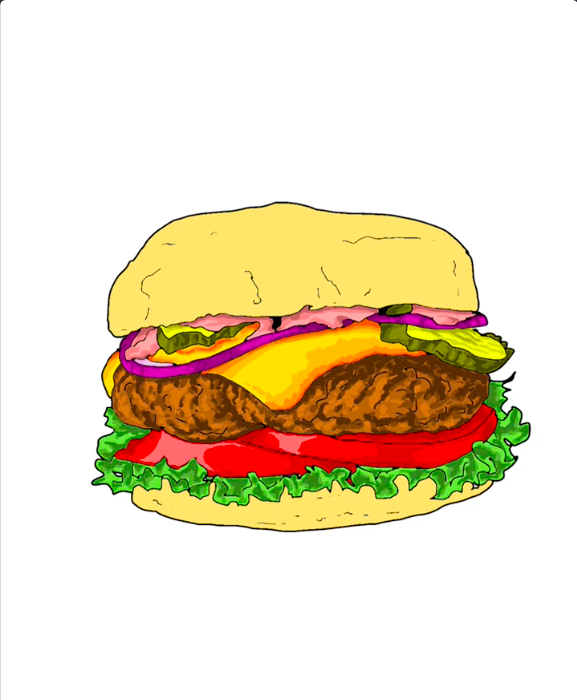
Étape 19 pour dessiner un hamburger avec IbisPaint - Utilisez l'outil pot de peinture pour remplir le contour des cornichons avec un vert kaki foncé pour la peau et un vert jaune vif pour l'intérieur des tranches
Utilisez l'outil pot de peinture pour remplir le contour des cornichons avec un vert kaki foncé pour la peau et un vert jaune vif pour l'intérieur des tranches

5. Ajoutez de la profondeur aux couleurs en appliquant des nuances plus sombres sur les condiments du hamburger

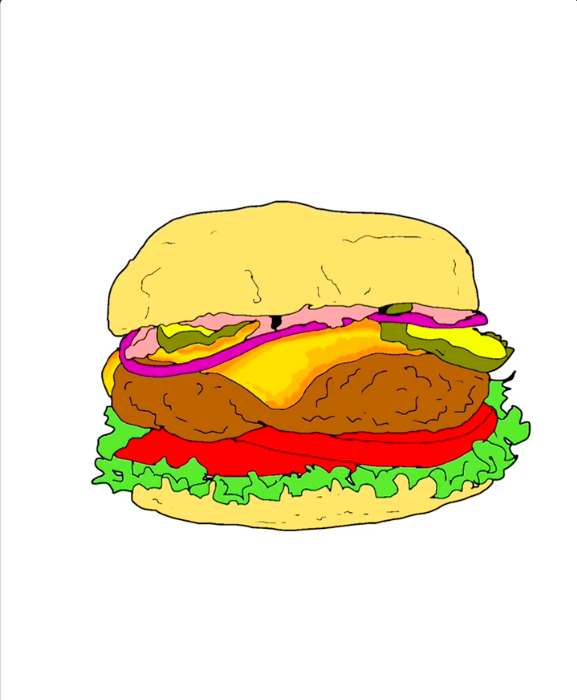
En travaillant sur le calque spécifique de chaque condiment, ajoutez trois nuances progressivement plus sombres dans la palette de couleurs principales de l'élément de nourriture
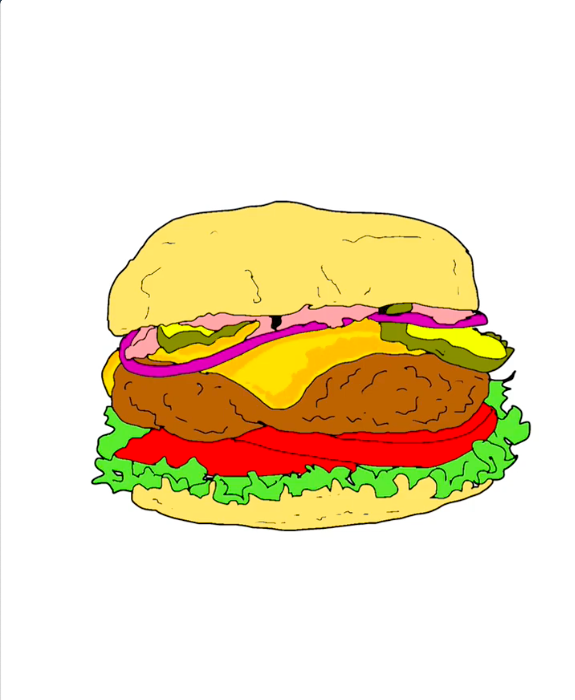
Étape 20 pour dessiner un hamburger avec IbisPaint - Avec l'outil pinceau, ajoutez du jaune foncé pour les ombres principales sur le fromage
Avec l'outil pinceau, ajoutez du jaune foncé pour les ombres principales sur le fromage
Étape 21 pour dessiner un hamburger avec IbisPaint - Avec l'outil pinceau, ajoutez de l'orange clair pour des ombres plus prononcées sur le fromage
Avec l'outil pinceau, ajoutez de l'orange clair pour des ombres plus prononcées sur le fromage
Étape 22 pour dessiner un hamburger avec IbisPaint - Avec l'outil pinceau, ajoutez de l'orange foncé près de certains contours du fromage
Avec l'outil pinceau, ajoutez de l'orange foncé près de certains contours du fromage
Étape 23 pour dessiner un hamburger avec IbisPaint - Avec l'outil pinceau, ajoutez du violet foncé sur la tranche d'oignon
Avec l'outil pinceau, ajoutez du violet foncé sur la tranche d'oignon
Étape 24 pour dessiner un hamburger avec IbisPaint - Avec l'outil pinceau, ajoutez du vert kaki foncé pour créer des textures sur la peau des cornichons
Avec l'outil pinceau, ajoutez du vert kaki foncé pour créer des textures sur la peau des cornichons
Étape 25 pour dessiner un hamburger avec IbisPaint - Avec l'outil pinceau, ajoutez un vert kaki encore plus foncé pour créer des textures de profondeur sur la peau des cornichons
Avec l'outil pinceau, ajoutez un vert kaki encore plus foncé pour créer des textures de profondeur sur la peau des cornichons
Étape 26 pour dessiner un hamburger avec IbisPaint - Avec l'outil pinceau, ajoutez du vert clair pour créer des textures sur l'intérieur des tranches de cornichons
Avec l'outil pinceau, ajoutez du vert clair pour créer des textures sur l'intérieur des tranches de cornichons
Étape 27 pour dessiner un hamburger avec IbisPaint - Avec l'outil pinceau, ajoutez du vert moyen pour créer des textures de profondeur sur l'intérieur des tranches de cornichons
Avec l'outil pinceau, ajoutez du vert moyen pour créer des textures de profondeur sur l'intérieur des tranches de cornichons
Étape 28 pour dessiner un hamburger avec IbisPaint - Avec l'outil pinceau, ajoutez du rose moyen pour créer des ombres sur la sauce
Avec l'outil pinceau, ajoutez du rose moyen pour créer des ombres sur la sauce
Étape 29 pour dessiner un hamburger avec IbisPaint - Avec l'outil pinceau, ajoutez du rose foncé pour créer des ombres plus profondes près des contours de la sauce
Avec l'outil pinceau, ajoutez du rose foncé pour créer des ombres plus profondes près des contours de la sauce

6. Continuez à ajouter de la profondeur aux couleurs en appliquant des nuances plus sombres sur les condiments restants du hamburger

Continuez à travailler sur le calque spécifique de chaque condiment, en ajoutant trois nuances progressivement plus sombres dans la palette de couleurs principales de l'élément de nourriture
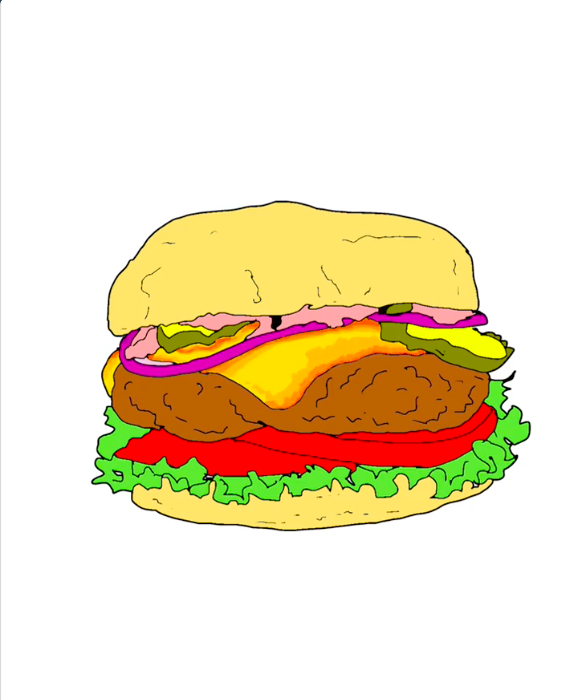
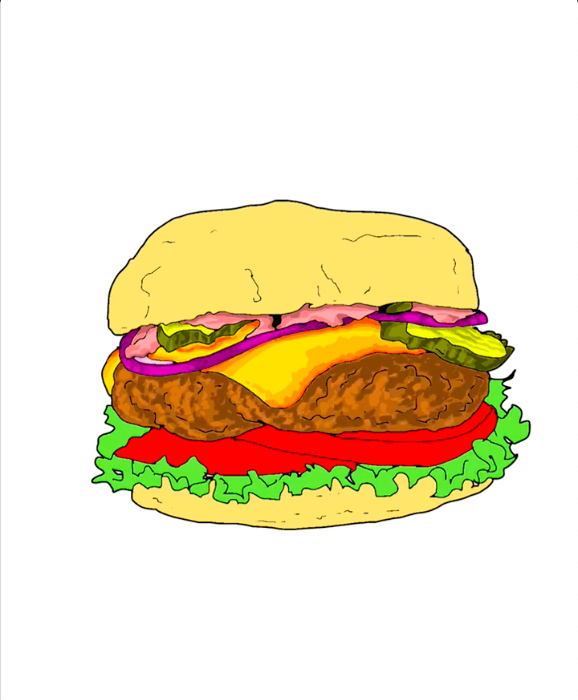
Étape 30 pour dessiner un hamburger avec IbisPaint - Avec l'outil pinceau, ajoutez des touches de brun clair pour créer la texture de la viande hachée
Avec l'outil pinceau, ajoutez des touches de brun clair pour créer la texture de la viande hachée
Étape 31 pour dessiner un hamburger avec IbisPaint - Avec l'outil pinceau, continuez à ajouter des touches mais d'un brun plus foncé pour créer des ombres et une texture de viande hachée
Avec l'outil pinceau, continuez à ajouter des touches mais d'un brun plus foncé pour créer des ombres et une texture de viande hachée
Étape 32 pour dessiner un hamburger avec IbisPaint - Avec l'outil pinceau, utilisez un brun encore plus foncé pour ajouter des ombres plus prononcées sur les textures déjà appliquées sur la viande
Avec l'outil pinceau, utilisez un brun encore plus foncé pour ajouter des ombres plus prononcées sur les textures déjà appliquées sur la viande
Étape 33 pour dessiner un hamburger avec IbisPaint - Ajoutez des reflets vifs sur les tomates avec l'outil pinceau en appliquant du rouge clair d'un côté
Ajoutez des reflets vifs sur les tomates avec l'outil pinceau en appliquant du rouge clair d'un côté
Étape 34 pour dessiner un hamburger avec IbisPaint - Ajoutez des ombres sur les tomates avec l'outil pinceau en appliquant des zones de rouge foncé
Ajoutez des ombres sur les tomates avec l'outil pinceau en appliquant des zones de rouge foncé
Étape 35 pour dessiner un hamburger avec IbisPaint - Ajoutez des ombres plus sombres sur les tomates avec l'outil pinceau en appliquant des zones de rouge plus foncé près de certains contours
Ajoutez des ombres plus sombres sur les tomates avec l'outil pinceau en appliquant des zones de rouge plus foncé près de certains contours
Étape 36 pour dessiner un hamburger avec IbisPaint - Créez la texture de la laitue en ajoutant des zones de vert moyen dans les plis
Créez la texture de la laitue en ajoutant des zones de vert moyen dans les plis
Étape 37 pour dessiner un hamburger avec IbisPaint - Ajoutez des textures de laitue plus prononcées avec un vert plus foncé
Ajoutez des textures de laitue plus prononcées avec un vert plus foncé

7. Ajoutez les ombres sur les pains du hamburger

Ajoutez les nuances de beige plus foncé pour les pains sur leur calque spécifique
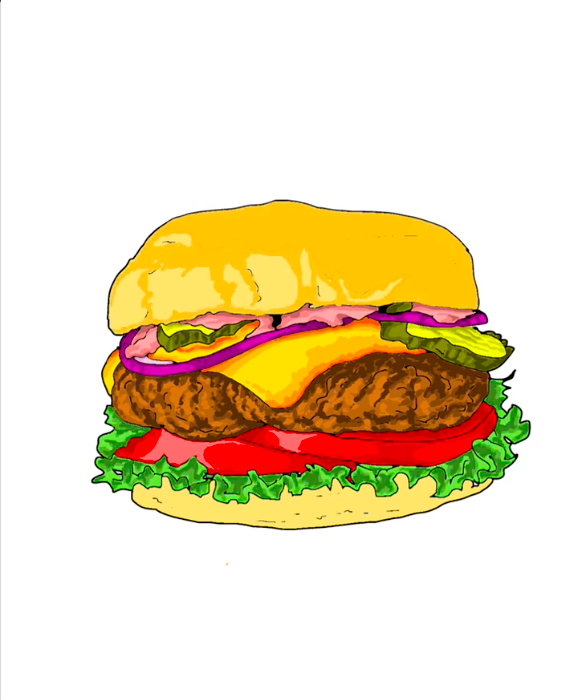
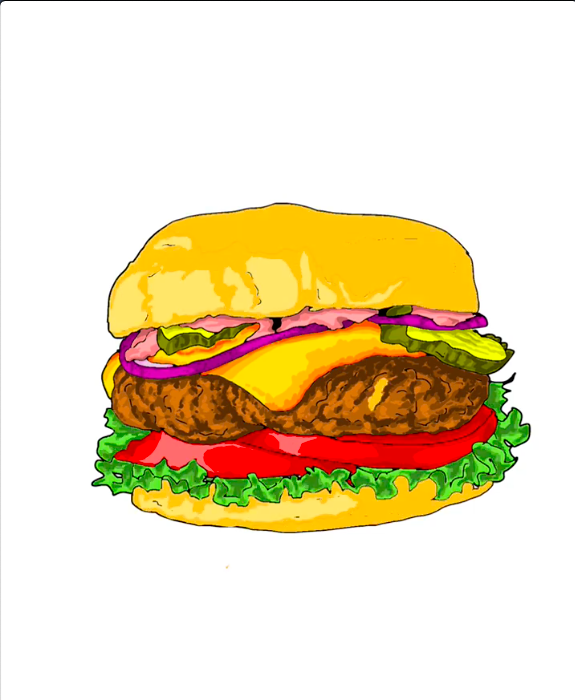
Étape 38 pour dessiner un hamburger avec IbisPaint - Ajoutez des formes beige foncé sur le pain supérieur avec l'outil pinceau
Ajoutez des formes beige foncé sur le pain supérieur avec l'outil pinceau
Étape 39 pour dessiner un hamburger avec IbisPaint - Ajoutez des formes beige foncé sur le pain inférieur avec l'outil pinceau
Ajoutez des formes beige foncé sur le pain inférieur avec l'outil pinceau
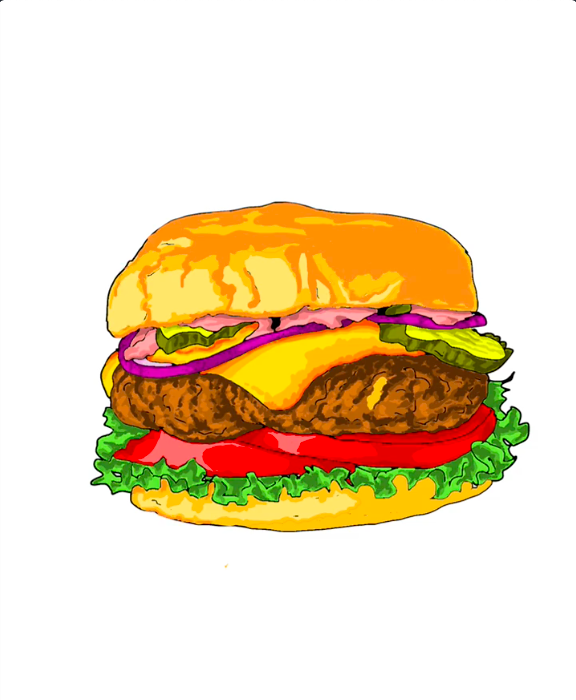
Étape 40 pour dessiner un hamburger avec IbisPaint - Ajoutez des formes oranges sur le pain supérieur avec l'outil pinceau
Ajoutez des formes oranges sur le pain supérieur avec l'outil pinceau
Étape 41 pour dessiner un hamburger avec IbisPaint - Ajoutez des formes oranges sur le pain inférieur avec l'outil pinceau
Ajoutez des formes oranges sur le pain inférieur avec l'outil pinceau
Étape 42 pour dessiner un hamburger avec IbisPaint - Ajoutez des formes brun clair sur le pain supérieur pour créer la texture du pain avec l'outil pinceau
Ajoutez des formes brun clair sur le pain supérieur pour créer la texture du pain avec l'outil pinceau
Étape 43 pour dessiner un hamburger avec IbisPaint - Ajoutez des formes brun clair sur le pain inférieur pour créer la texture du pain avec l'outil pinceau
Ajoutez des formes brun clair sur le pain inférieur pour créer la texture du pain avec l'outil pinceau

8. Ajoutez des contours noirs épais à toutes les parties du hamburger

Créez un nouveau calque uniquement pour ce grand contour. Utilisez l'outil pinceau avec un rayon plus large et choisissez la couleur noire.
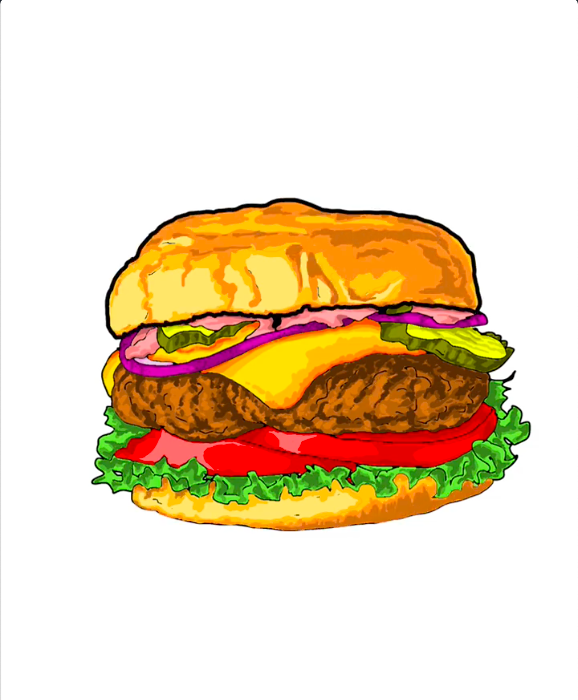
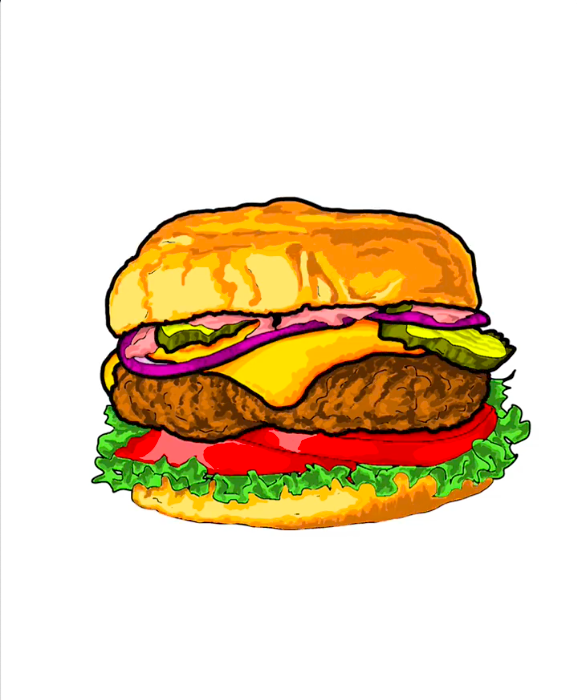
Étape 44 pour dessiner un hamburger avec IbisPaint - Ajoutez un contour épais au pain supérieur
Ajoutez un contour épais au pain supérieur
Étape 45 pour dessiner un hamburger avec IbisPaint - Continuez avec le contour épais pour toute la garniture du hamburger
Continuez avec le contour épais pour toute la garniture du hamburger
Étape 46 pour dessiner un hamburger avec IbisPaint - Terminez avec les éléments inférieurs du hamburger
Terminez avec les éléments inférieurs du hamburger

9. Ajoutez des éclats blancs pour les reflets de lumière et pour faire briller le hamburger !

Créez un nouveau calque uniquement pour les éclats de lumière blancs. Utilisez l'outil pinceau, réduisez l'opacité, utilisez la couleur blanche. Vous ajouterez des coups de pinceau supplémentaires par-dessus le blanc déjà appliqué sur ce calque pour créer les éclats blancs les plus vifs.
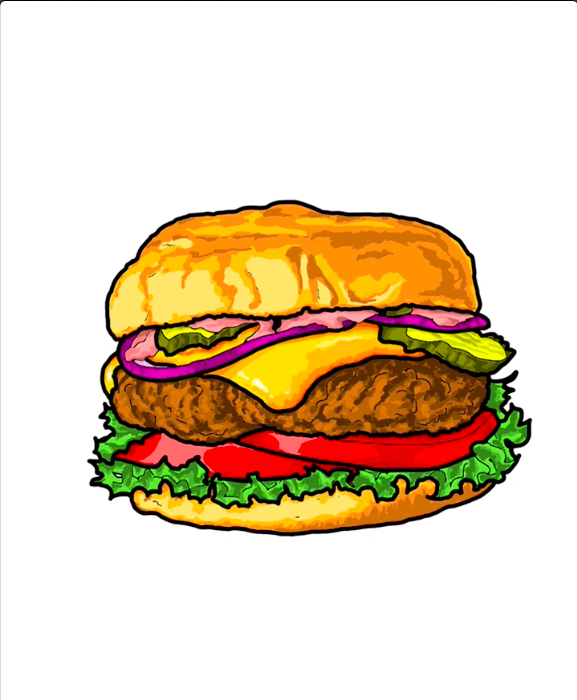
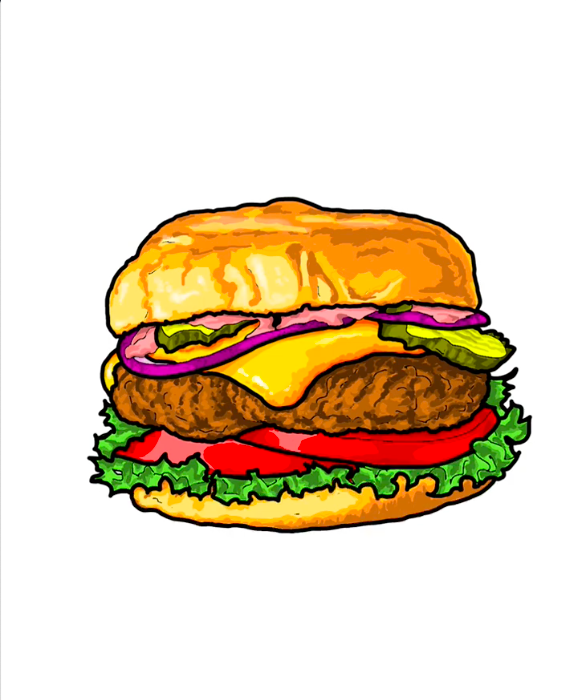
Étape 47 pour dessiner un hamburger avec IbisPaint - Ajoutez des éclats blancs sur le fromage
Ajoutez des éclats blancs sur le fromage
Étape 48 pour dessiner un hamburger avec IbisPaint - Continuez en ajoutant des éclats blancs sur le pain supérieur
Continuez en ajoutant des éclats blancs sur le pain supérieur
Étape 49 pour dessiner un hamburger avec IbisPaint - Ajoutez des éclats blancs sur la galette de bœuf
Ajoutez des éclats blancs sur la galette de bœuf
Étape 50 pour dessiner un hamburger avec IbisPaint - Ajoutez des éclats blancs sur l'oignon et les cornichons
Ajoutez des éclats blancs sur l'oignon et les cornichons
Étape 51 pour dessiner un hamburger avec IbisPaint - Ajoutez des reflets blancs sur les tomates
Ajoutez des reflets blancs sur les tomates
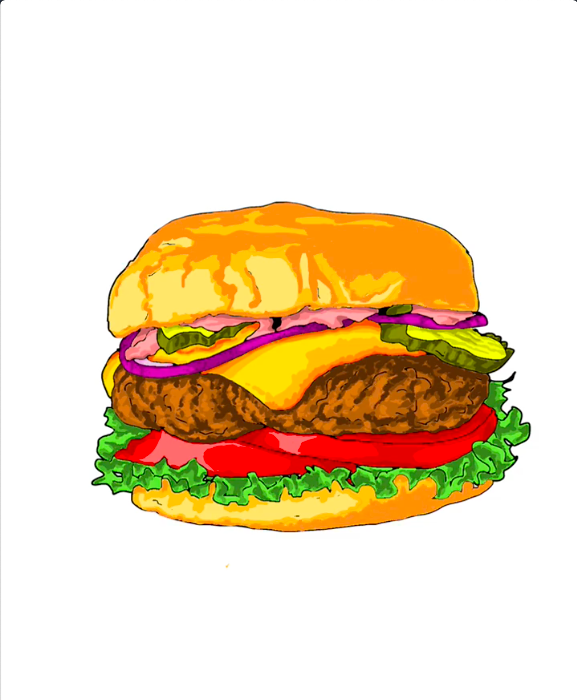
Étape 52 pour dessiner un hamburger avec IbisPaint - Ajoutez du blanc sur la laitue et le pain inférieur
Ajoutez du blanc sur la laitue et le pain inférieur

10. Ajoutez la touche finale : des ombres sombres sur l'ensemble du hamburger

Créez un nouveau calque uniquement pour les ombres noires finales. Utilisez l'outil pinceau, réduisez l'opacité, utilisez la couleur noire. Vous ajouterez des coups de pinceau supplémentaires par-dessus le noir déjà appliqué sur ce calque pour créer des ombres de plus en plus sombres.
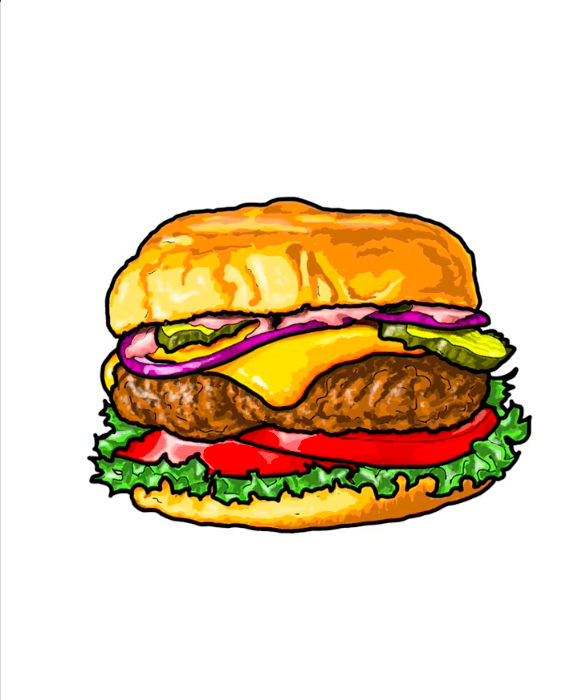
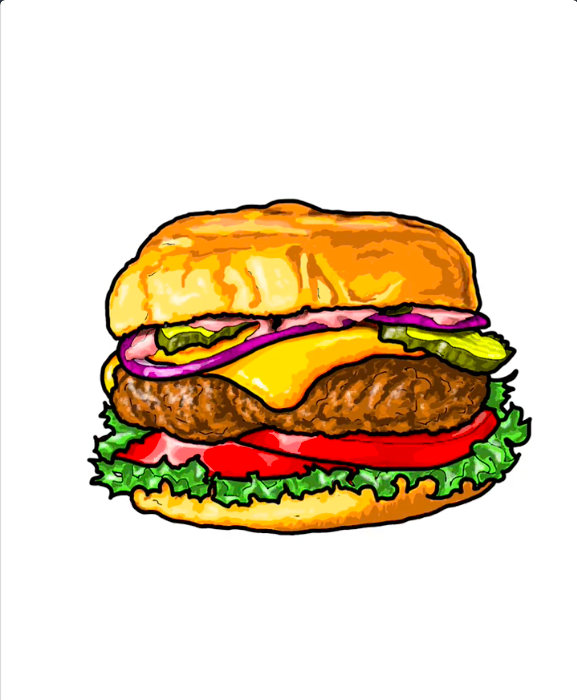
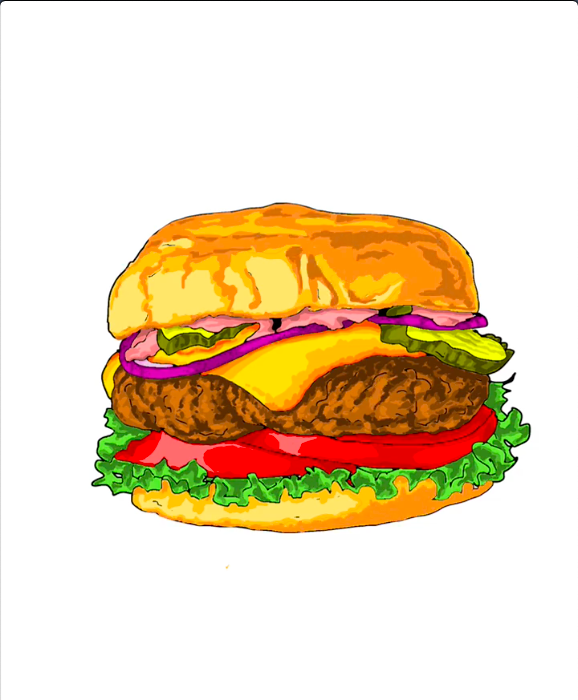
Étape 53 pour dessiner un hamburger avec IbisPaint - Commencez par ajouter des ombres sous le pain supérieur, débordant sur la sauce, et sous la tranche d'oignon
Commencez par ajouter des ombres sous le pain supérieur, débordant sur la sauce, et sous la tranche d'oignon
Étape 54 pour dessiner un hamburger avec IbisPaint - Ajoutez des ombres sur le pain supérieur
Ajoutez des ombres sur le pain supérieur
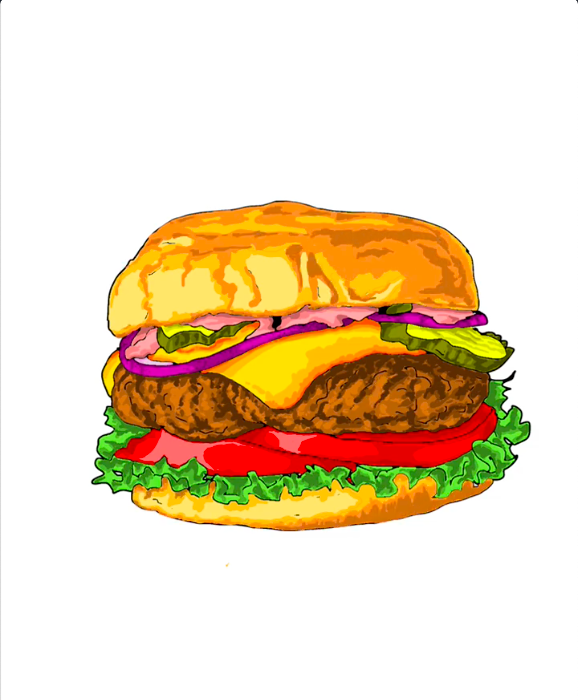
Étape 55 pour dessiner un hamburger avec IbisPaint - Ajoutez des ombres sur la galette de bœuf, plus prononcées sur le dessus sous le fromage et le cornichon
Ajoutez des ombres sur la galette de bœuf, plus prononcées sur le dessus sous le fromage et le cornichon
Étape 56 pour dessiner un hamburger avec IbisPaint - Ajoutez des ombres sur les tomates et la laitue
Ajoutez des ombres sur les tomates et la laitue
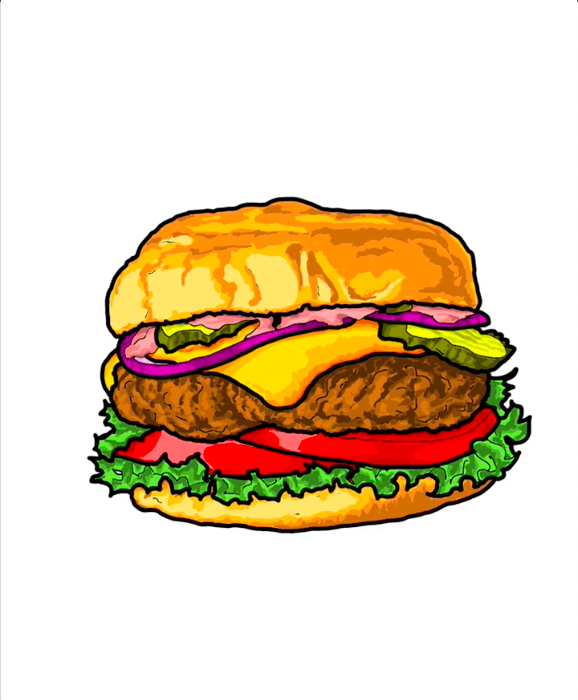
Étape 57 pour dessiner un hamburger avec IbisPaint - Terminez avec les ombres sur le pain inférieur
Terminez avec les ombres sur le pain inférieur

À propos de l'artiste

Cet article et les illustrations ont été réalisés par Madeleine Dubé, artiste et illustratrice spécialisée dans l'enseignement du dessin étape par étape. Elle crée des tutoriels détaillés pour aider les débutants à apprendre à dessiner des animaux réalistes, et autres sujets inspirés de la nature, au crayon graphite et à l'encre ainsi que le coloriage.

Ses cours de dessin mettent l'accent sur l'observation des proportions, la texture et la construction progressive du dessin. Ses guides illustrés sont utilisés par des élèves et amateurs d'art qui souhaitent apprendre à dessiner de façon structurée et accessible. Elle a un diplôme de l'université Concordia en Beaux-Arts, majeure peinture et dessin.

Découvrez d'autres tutoriels dans la section Comment dessiner des animaux.